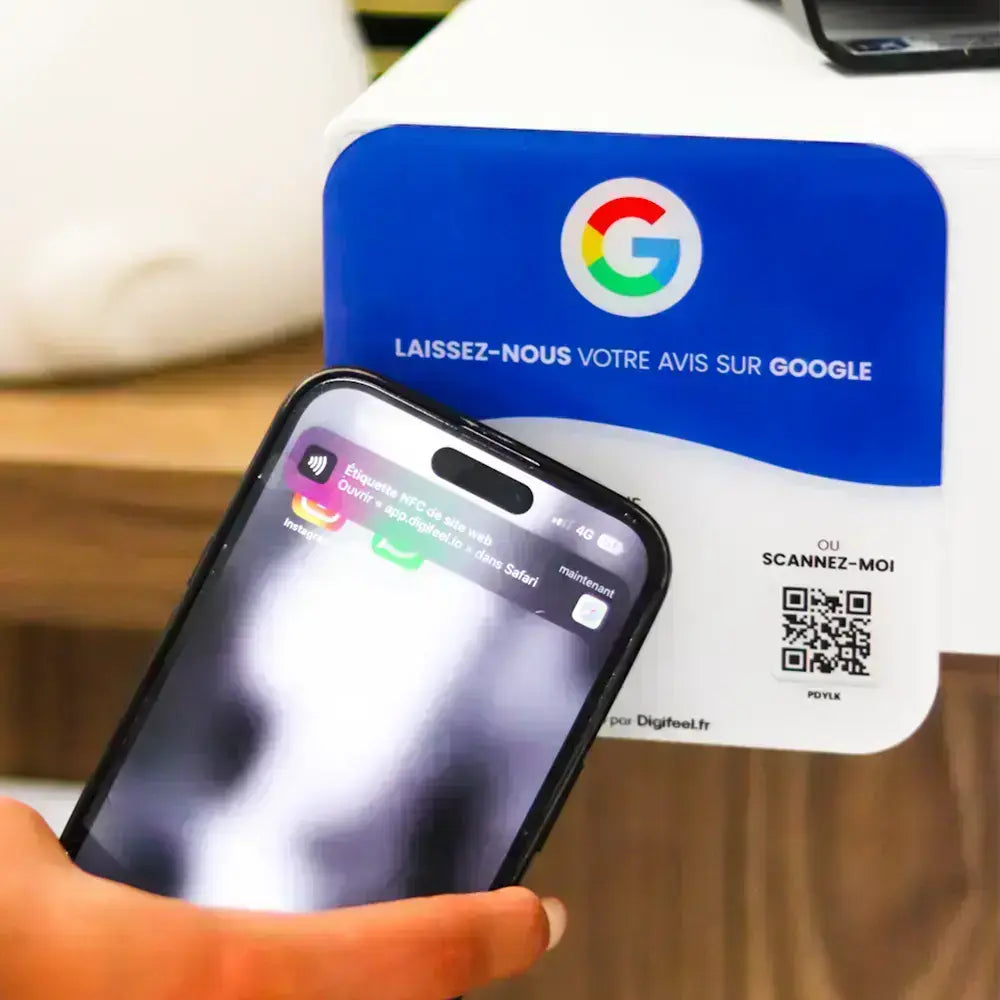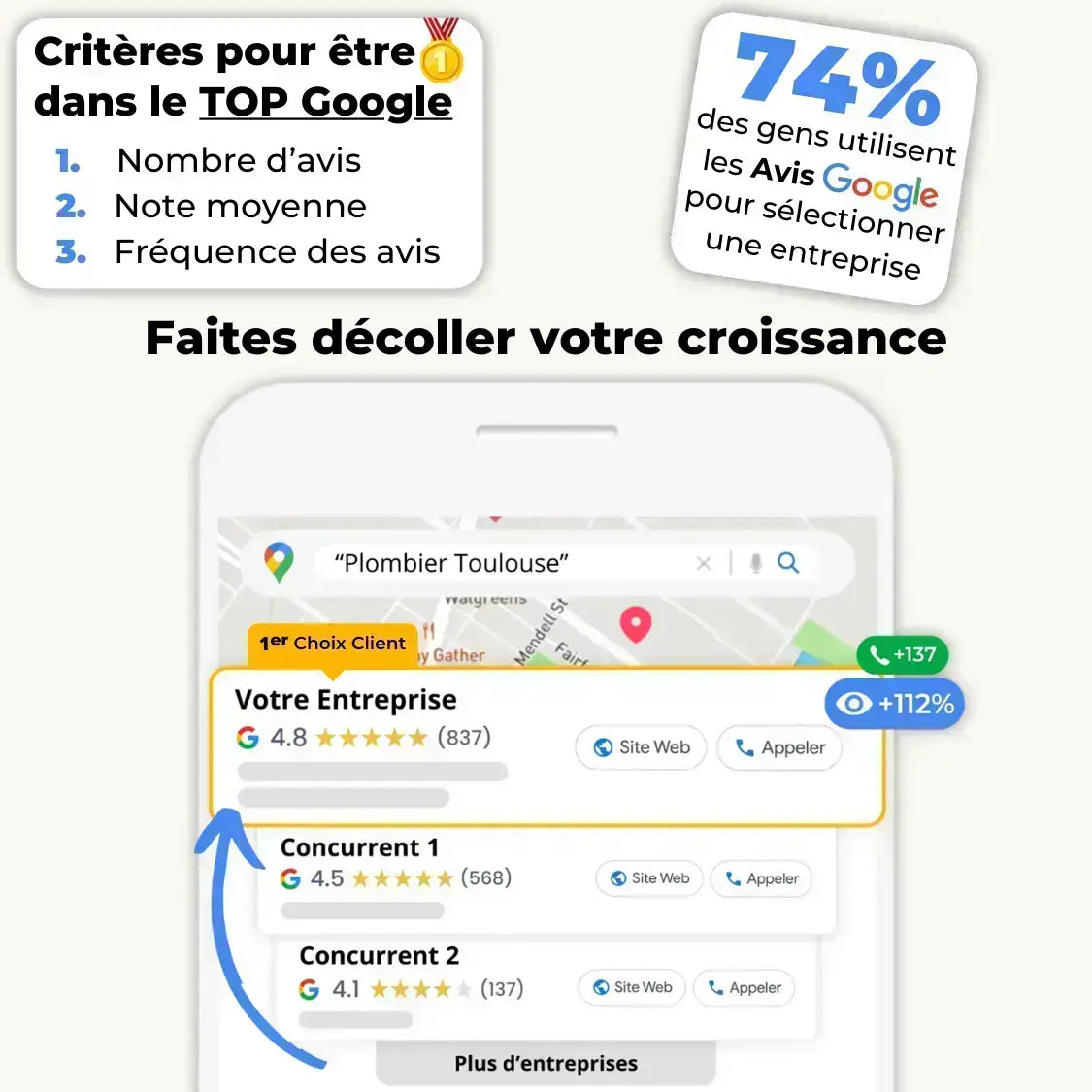

- Configurer une plaque NFC pour les avis Google revient à la relier à la page d'avis de votre fiche d'établissement.
- Chez certains fournisseurs, la plaque arrive déjà programmée avec votre lien : il ne reste qu'à la poser et à vérifier qu'elle fonctionne.
- Sinon, il faut récupérer votre lien d'avis Google, puis l'encoder sur la puce à l'aide d'une application dédiée.
- Une fois reliée et testée, l'emplacement de la plaque fait toute la différence sur le nombre de scans.
Vous venez de recevoir une plaque NFC pour collecter des avis Google, ou vous vous demandez comment ça se configure avant d'en commander une. Bonne nouvelle : la mise en service est rapide, et selon le fournisseur, elle est parfois quasi automatique. Le principe, dans tous les cas, est le même : faire pointer la plaque vers la page d'avis de votre établissement. Voici la marche à suivre, du lien à récupérer jusqu'au bon emplacement, pour que votre plaque collecte vraiment.
Ce que veut dire configurer une plaque NFC
Avant les étapes, clarifions ce qu'on configure exactement. Une plaque NFC contient une puce qui, au contact d'un téléphone, ouvre une adresse web. Configurer la plaque, c'est définir cette adresse : la page où vos clients laissent un avis sur votre fiche Google.
- La cible : votre page d'avis Google, celle qui ouvre directement la fenêtre de notation et de commentaire.
- La puce : c'est elle qui mémorise ce lien et le transmet aux téléphones.
- Le QR code : il pointe vers la même adresse, pour les téléphones sans NFC.
Tout l'enjeu de la configuration tient donc à une chose : que la plaque mène, sans erreur, vers le bon lien d'avis.
Le cas le plus simple : une plaque déjà programmée
Chez certains fournisseurs, la configuration est faite pour vous en amont. La plaque arrive déjà reliée à votre fiche, ce qui réduit la mise en service à presque rien.
- Vous fournissez votre établissement à la commande, et la plaque est programmée avec votre lien d'avis avant l'envoi.
- Vous la posez à l'emplacement choisi, grâce à l'adhésif au dos.
- Vous testez en approchant votre propre téléphone : votre page d'avis doit s'ouvrir immédiatement.
C'est l'option la plus confortable, car elle évite toute manipulation technique. Nos plaques et cartes avis Google arrivent ainsi déjà programmées, prêtes à poser, sans application à installer. Si la plaque est déjà reliée, vous passez directement à l'étape du placement.
Configurer une plaque générique : récupérer votre lien
Si votre plaque n'est pas pré-programmée, la première étape est de mettre la main sur votre lien d'avis Google, celui qui ouvre directement la fenêtre de dépôt d'avis.
- Depuis votre fiche d'établissement, vous pouvez générer ou récupérer le lien dédié au dépôt d'avis.
- Vérifiez qu'il ouvre la bonne fenêtre : un lien correct affiche directement les étoiles et la zone de commentaire de votre établissement.
- Gardez-le sous la main : c'est ce lien que vous allez encoder sur la puce.
Cette étape est cruciale : une plaque mal configurée vient souvent d'un lien erroné, qui mène à votre fiche générale plutôt qu'à la fenêtre d'avis. Pour bien comprendre le support que vous configurez et la puce qui s'y trouve, notre article sur ce qu'est une plaque NFC pose les bases utiles avant l'encodage.
Encoder le lien sur la puce
Une fois le bon lien en main, il s'agit de l'inscrire sur la puce NFC. Cela se fait avec une application d'encodage NFC, depuis un smartphone compatible.
- Installez une application d'écriture NFC sur votre téléphone, le type d'outil conçu pour programmer ce genre de puce.
- Choisissez l'action "ouvrir une adresse web" et collez votre lien d'avis Google.
- Approchez la plaque pour écrire le lien sur la puce, puis verrouillez si l'option existe, pour éviter toute modification.
L'opération prend quelques minutes. Pour une marche à suivre pas à pas et les pièges à éviter, notre guide sur comment connecter une plaque NFC à vos avis Google décompose chaque étape.
Tester avant de poser
Quelle que soit la méthode, ne sautez jamais le test. Approchez plusieurs téléphones de la plaque, un iPhone, un Android, et vérifiez que votre page d'avis s'ouvre bien, directement sur la fenêtre de notation. Scannez aussi le QR code pour confirmer qu'il mène au même endroit. Ce contrôle simple évite la mauvaise surprise d'une plaque posée mais inopérante, qui ne récolterait rien pendant des semaines sans que vous le sachiez. Une fois le test concluant, vous êtes prêt à l'installer.
Bien placer la plaque, l'étape qui change tout
Une plaque correctement configurée mais mal placée ne sert à rien. L'emplacement décide du nombre de scans.
- À hauteur de regard : là où l'oeil du client tombe naturellement, au moment où il a son téléphone en main.
- Au point de paiement ou d'attente : comptoir, caisse, table, là où le client a un instant disponible.
- Loin du métal : une surface métallique juste derrière la puce perturbe le signal. Sur un comptoir en inox, utilisez un présentoir.
Pour optimiser ce placement selon votre commerce, notre article sur où placer sa carte avis Google donne des repères concrets, valables aussi pour une plaque. Un bon emplacement double souvent le nombre de scans.
En résumé
Configurer une plaque NFC pour les avis Google, c'est la faire pointer vers la page d'avis de votre fiche d'établissement. Le cas le plus simple, c'est une plaque livrée déjà programmée : vous la posez et vous la testez, sans manipulation. Sinon, récupérez votre lien d'avis Google, encodez-le sur la puce avec une application dédiée, puis verrouillez-le. Dans tous les cas, testez avec plusieurs téléphones avant de poser, et soignez l'emplacement, à hauteur de regard, au bon moment du parcours, loin du métal. Une plaque bien configurée et bien placée, c'est un flux d'avis qui démarre tout seul.
FAQ
Comment configurer une plaque NFC pour les avis Google ?
En la reliant à la page d'avis de votre fiche d'établissement. Soit la plaque arrive déjà programmée et il suffit de la poser et de la tester, soit vous récupérez votre lien d'avis Google et vous l'encodez sur la puce avec une application d'écriture NFC.
Faut-il une application pour configurer une plaque NFC ?
Seulement si la plaque n'est pas déjà programmée. Dans ce cas, une application d'écriture NFC permet d'inscrire votre lien d'avis sur la puce. Si la plaque est livrée pré-programmée avec votre fiche, aucune application n'est nécessaire, il suffit de la poser.
Pourquoi ma plaque NFC ne mène pas à mes avis ?
Le plus souvent à cause d'un lien erroné, qui pointe vers votre fiche générale au lieu de la fenêtre de dépôt d'avis. Vérifiez que vous avez bien le lien d'avis dédié, qui ouvre directement les étoiles et le commentaire, et réencodez-le si besoin.
Faut-il tester la plaque avant de la poser ?
Oui, impérativement. Approchez plusieurs téléphones, iPhone et Android, et scannez le QR code, pour vérifier que tout mène bien à votre page d'avis. Ce test évite de poser une plaque inopérante qui ne récolterait rien pendant des semaines sans que vous le remarquiez.